CNC 加工入門:3D 設計から完成部品まで
3D モデルを使える部品に変えましょう。加工方法を選び、ツールパスを準備し、マシンを設定して材料を削り、結果を確認します。
CNC はコンピューター数値制御を意味します。機械加工では、コンピューターが切削工具を動かし、**素材(ストック)**から材料を取り除きます。モデルが表すのは完成形です。どう固定するか、各形状にどう工具を届かせるか、どう正確に削るかは、別途決める必要があります。
流れは CAD モデル → CAM ツールパス → マシンに適合する G コード → 段取りと切削 → 検査です。小さな取り付けプレートを例に見ていきます。
1. 部品に合う加工方法を選ぶ
| 加工方法 | 動くもの | 代表的な部品 |
|---|---|---|
| フライス加工 | 回転工具が固定された素材に対して移動する | ブラケット、ポケット、筐体、金型 |
| CNC ルーター加工 | フライス加工と似ており、大きなテーブルを使うことが多い | 木製パネル、樹脂板、看板。対応機ならアルミニウムも可能 |
| 旋盤加工 | 素材が回転し、切削工具に当たる | 軸、スペーサー、ノブ、ねじ付きの丸物 |
3 軸フライス盤やルーターでは、X と Y がテーブル平面、Z が高さを担当します。2.5D 加工は、指定した深さに平らな底面や壁を作ります。3D 加工は切削中に深さを変え、曲面に沿って進みます。どちらも同じ 3 軸マシンで実行できます。回転軸を追加すると加工できる面が増えますが、多くの部品は裏返して位置を取り直せば加工できます。
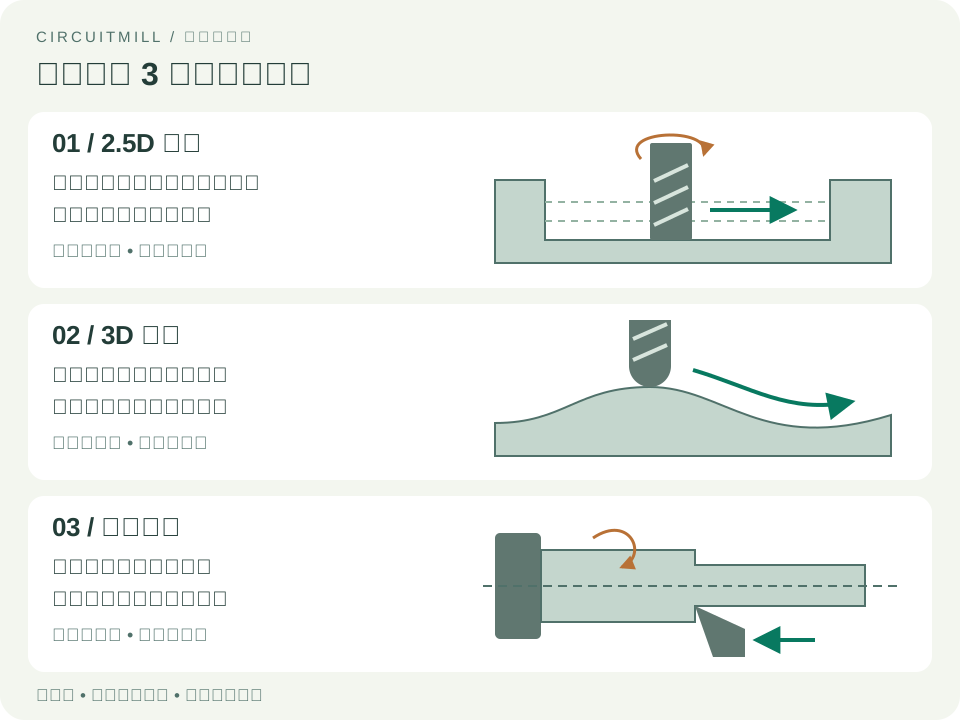
最初の課題には、浅いポケットと貫通穴のある平板を選びましょう。切削用ワックスは練習に、アセタール樹脂は多くの実用樹脂部品に、6061 アルミニウムは対応するマシンでの金属部品に向いています。マシンの能力だけでなく、部品の荷重、温度、使用環境も考慮して材料を選びます。
2. 加工できるモデルにする
CAD(コンピューター支援設計)でソリッドモデルを作ります。CAD と CAM が同じアプリなら元の形式を使い、別のアプリへ渡すならソリッド形状を STEP で出力します。STL は三角形メッシュです。CAM が対応している場合に限り、曲線を保てる十分な解像度で使ってください。読み込み後は単位と全体寸法を確認します。
- **丸い工具が入る余裕を設ける。**垂直な内側の角には丸みが残ります。直径 6 mm の工具では半径 3 mm 未満の内角は作れません。設計半径を少し大きくすると、工具が曲がる余裕ができます。角の四角い相手部品を入れるなら、ドッグボーンと呼ばれる逃げなどを設けます。
- **工具が届く形状にする。**深くて狭いポケットには長くたわみやすい工具が必要です。アンダーカットには別の段取りや特殊工具が必要になります。
- **つかむ場所を残す。**バイス、クランプ、タブ用の余分な素材を用意します。最後の切削でも保持できるよう計画してください。
- **必要なはめ合いを指定する。**材料、重要寸法、公差、穴位置、ねじを記した図面を付けます。公差は許される寸法のばらつきで、厳しくするほど加工と検査の負担が増します。
例は 60 × 40 × 8 mm の取り付けプレートです。30 × 20 mm、深さ 2 mm のポケット、半径 4 mm の内側コーナー、M4 ねじを通す 直径 4.5 mm の貫通穴 4 個を設けます。穴中心は隣接する外縁からそれぞれ 7 mm です。これは設計寸法の例であり、切削条件ではありません。
3. 形状に合う工具を選ぶ
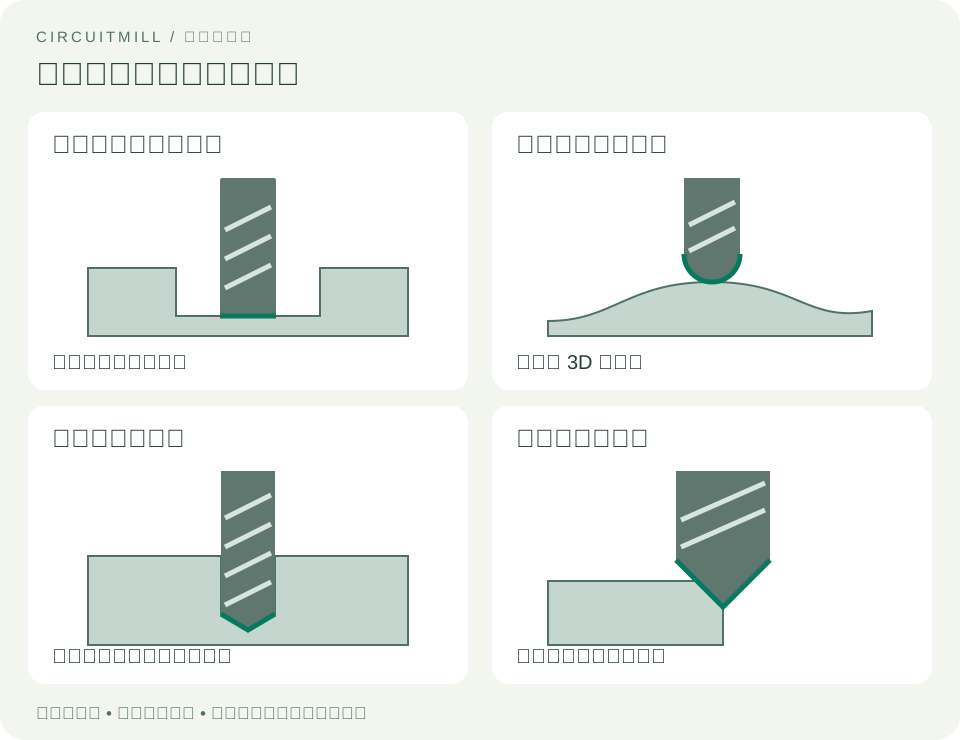
ポケットと外周にはフラットエンドミル、穴にはツイストドリル、鋭い縁には面取りカッターまたは手動のバリ取り工具を使います。曲面にはボールエンドミルが便利です。主軸とマシンが対応していれば、正面フライスで広い面を平らにできます。
精密穴では、穴あけ後にボーリングで径を修正したり、正確に下加工した穴をリーマ加工で仕上げたりします。タップやねじ切りエンドミルは内ねじを作ります。ねじの通し穴にはねじ山がありません。
材料に適合し、必要な刃長を持つ工具を選びます。切りくずを逃がす溝の数が少ない工具は、樹脂やアルミニウムで切りくずの空間を確保しやすい傾向があります。メーカーの用途別推奨に従ってください。
コレットとは
コレットは、主軸や工具ホルダー内にある割り溝付きの筒で、工具の滑らかな円筒部分であるシャンクをつかみます。ナットを締めると筒がシャンクを締め付け、回転中も工具をしっかり中心に保持します。
コレットの規格はホルダーに、把握範囲はシャンク径に合わせます。例えば切削先端が 1 mm でも、シャンクは 3.175 mm(⅛ インチ)の場合があります。コレットはシャンクに合わせて選びます。滑らかなシャンク部分をつかみ、接触面を清潔に保ち、差し込み深さと締め付けの指示を守ってください。ホルダーから出る工具突き出し量は必要最小限にし、たわみと振動を抑えます。
4. CAM のセットアップとツールパスを作る
CAM(コンピューター支援製造)は、工具の経路を計算します。Autodesk Fusion などで、実際の素材、モデル、固定具、工具、**ワーク座標系(WCS)**を定義します。素材の角や穴中心など、実物で位置を測れる原点を選び、Z の正方向は上面から離れる向きにします。移動高さはクランプと素材を避けられる値に設定します。Autodesk のセットアップ資料で各要素を確認できます。
一般的な加工には、それぞれ役割があります。
| 加工 | 役割 |
|---|---|
| 面出し | 表面を平らにして基準を作る |
| ポケット加工/アダプティブ粗加工 | 囲まれた領域を除去する。アダプティブ経路は工具の切削負荷に関わるかかり量を管理する |
| 輪郭加工 | 壁や外周に沿って削る |
| 穴あけ | 穴を作る。切りくず排出が必要な場合、ペックサイクルで途中に退避する |
| 3D 仕上げ | 多くはボールエンドミルで曲面を走査する |
| 面取り | 縁や穴の入口を斜めに削る |
粗加工は大部分の材料を除去し、少量の取り代を残します。仕上げ加工はその取り代を除去し、寸法と表面を整えます。適切な場合はランプやヘリカルで進入します。垂直に突っ込むには、それに対応する工具と切削条件が必要です。小径工具で、大径工具が届かなかった角の残り加工を行うこともできます。Autodesk の加工概要では粗加工と仕上げの方針を説明しています。
ダウンカットでは、工具に対するワークの送り方向が、接触点での刃の動きと同じ向きです。アップカットでは逆になります。ダウンカットは剛性が高くバックラッシが管理された CNC で一般的ですが、マシンと固定方法に適した方式を選んでください。
回転数、送り、切り込みを合わせて決める
- **主軸回転数(RPM):**工具の回転速度。
- **送り速度:**進む速さ。通常は mm/min またはインチ/min。
- **切り込み深さ:**各層で追加する深さ。**横方向のピッチ:**パス間の横方向の間隔またはかかり量。
- **1 刃当たりの送り:**刃ごとの送り量。小さすぎるとこすれて過熱し、大きすぎると工具に過負荷がかかります。
一般的なエンドミルでは、送り速度 = 回転数 × 刃数 × 1 刃当たりの送りです。例えば 10,000 RPM × 2 枚刃 × 0.03 mm/刃 = 600 mm/min です。これは計算例であり、そのまま使える加工条件ではありません。材料、径、加工内容に対するメーカーのデータを基に、剛性、かかり量、切りくず排出を考慮します。Sandvik のフライス加工の公式に各関係が定義されています。
5. 切削前に固定を計画する
ブロック材にはバイス、板材には捨て板上のクランプが向きます。生爪や位置決めピンは、裏返した後の再位置決めに役立ちます。固定は切削力に耐え、部品を曲げないようにします。
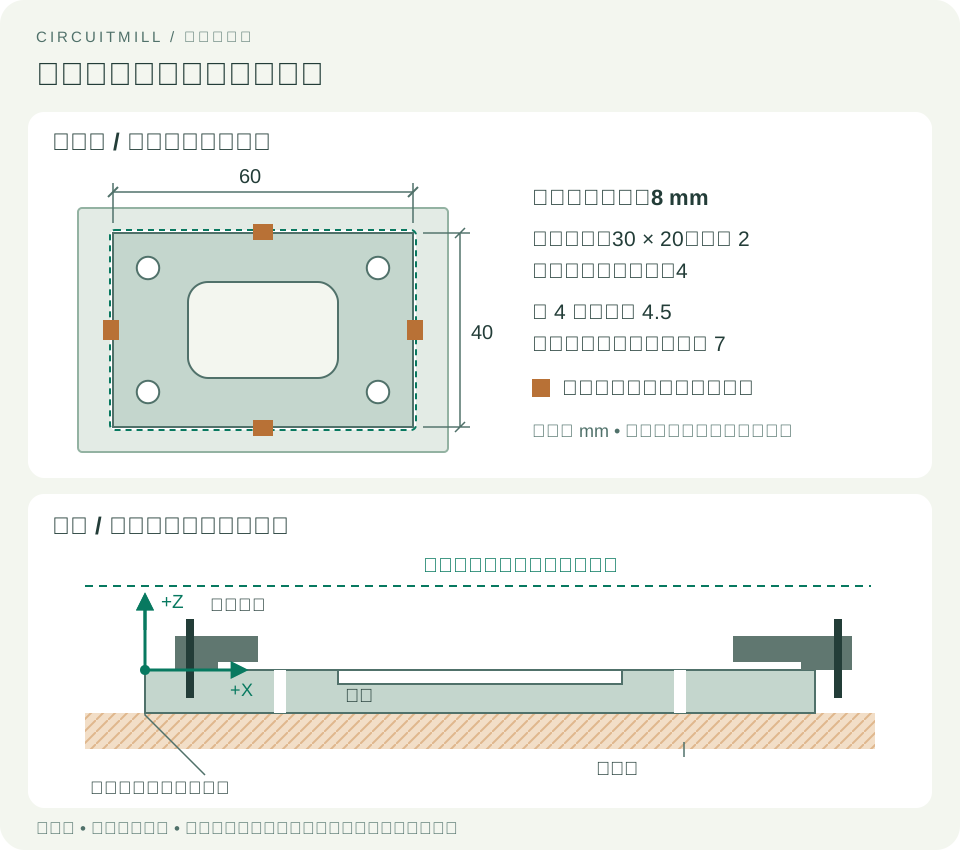
例のプレートなら、すでに平らで厚さ 8 mm を確認した大きめの素材を使う方法があります。周囲の材料を捨て板に固定し、工具とホルダーの全経路からクランプを離します。素材がつながっている間に穴とポケットを加工し、外周は最後にタブを残して切ります。ドリル先端と外周切削が捨て板には入っても、マシンのテーブルに届かないようにします。
厚さや裏面も加工するなら、厚めの素材から始め、2 回目の段取りを計画します。既知の基準面に裏返し、固定と位置決めをやり直してから最終厚さまで面出しします。各段取りに、個別に確認した原点が必要です。
6. シミュレーション後にマシン用プログラムを生成する
材料除去を含め、すべての加工を順番どおりにシミュレーションします。残り材、削り込み過ぎ、工具やホルダーの衝突、固定具との間隔、貫通位置、対応していれば機械の移動範囲も確認します。シミュレーションが把握できるのは、入力した形状と機械情報だけです。
G コードは、マシンとコントローラーに適合したポストプロセッサーで生成します。STEP はマシンプログラムではなく、G コードもすべての機械で共用できるわけではありません。単位、ワークオフセット、工具交換、主軸指令、退避動作を確認します。手動工具交換機では対応する手順に従い、必要なら工具ごとにプログラムを分けます。コントローラーが対応する方法で転送してください。Autodesk のポスト処理ガイドで変換について説明されています。
7. マシンを設定し、最初の切削を行う
取扱手順に従い、プログラムを実行する前に停止操作を覚えてください。目を保護し、髪や緩い服をまとめ、ガードを閉じ、材料に合う集じんや冷却を使います。回転機械の近くでは手袋を着用せず、動いている間に切りくずを取り除かないでください。Haas の安全ガイドに基本的な注意事項があります。
- 機械原点復帰を行い、素材を固定し、清潔で適切に締めたホルダーに正しい工具を取り付けます。
- **ワーク原点を測定します。**対応するプローブやエッジ検出方法を使います。原点復帰で決まるのは機械座標であり、素材位置ではありません。
- **工具長/Z 基準を設定・確認します。**コントローラーの手順を使い、手動工具交換のたびに再確認します。実際のワークオフセットは CAM と一致させます。Haas のワーク設定ガイドではワークと工具のオフセットを区別しています。
- **プログラムを検証します。**コントローラーのグラフィック表示と、メーカー指定の空運転またはシングルブロック手順を使います。対応していれば早送り倍率を下げ、初期動作と隙間を確認します。認められた空切削でオフセットを変更した場合は、切削前に元へ戻して再確認します。
- **切削を監視します。**切りくず排出、振動、固定状態を見ます。予期しない動き、甲高い音、切りくずの堆積、素材のずれがあれば停止し、原因を調べてから再開します。
例のプレートでは、ポケット粗加工 → ポケット仕上げ → 穴あけ → タブ付き外周加工 → 加工可能な縁の面取り、の順です。必要なら最初に面出しを加え、除去した厚さを考慮します。全工程で確実な固定を維持してください。
8. 仕上げ、測定、組み付け確認を行う
動作が完全に止まったら部品を外し、タブを切り取り、縁と穴の出口のバリを取ります。切りくずを清掃し、外形寸法、厚さ、ポケット深さ、穴位置を図面と比較します。一般的な確認にはノギスを使えますが、厳しい要求には適切なマイクロメーター、ゲージなどが必要です。
予定した組み付けを試します。ねじは無理なく通るか、相手部品は収まるか、プレートは平らに座るか。部品の完成はプログラムの終了ではなく、寸法と機能を満たした時点です。
| 問題 | 最初に確認すること |
|---|---|
| 寸法や位置が違う | 単位、ワーク原点、工具径、残った仕上げ代 |
| びびりや壁の波模様 | 素材の緩み、工具の突き出し過多、切削のかかり量 |
| 樹脂の溶融や切りくず詰まり | 工具の適合性と切れ味、排出、回転数と送りのバランス |
| 穴のはめ合いが悪い | バリ、ドリルの振れ、ボーリングやリーマ加工の必要性 |
CAD、図面、CAM セットアップ、工具一覧、検証済み切削条件、最終プログラムをまとめて保存します。測定結果も記録し、次の部品で再現できるようにします。
PCB を作る場合は、CircuitMill による基板切削ガイドをご覧ください。CircuitMill は基板製造データを使います。一般的な 3D 機械部品には、そのソリッドモデルと加工内容に対応する CAM 工程が必要です。